Como Configurar Impressora Multifuncional Wi-Fi: Guia Prático e Atualizado
Configurar uma impressora multifuncional com Wi-Fi pode parecer um desafio, mas com as orientações certas, o processo torna-se simples, eficiente e sem complicações.
Neste guia completo, explicamos passo a passo como conectar sua multifuncional à rede sem fio, configurar em diferentes dispositivos e resolver eventuais problemas de conexão.
Conteúdo
- 🔌 Etapas Iniciais Antes da Configuração
- 📡 Conectando a Impressora à Rede Wi-Fi
- 💻 Instalação da Impressora Wi-Fi no Computador
- 📱 Configuração da Impressora Wi-Fi no Celular
- 📄 Como Digitalizar com Impressora Multifuncional Wi-Fi
- 📶 Impressão Direta com Wi-Fi Direct
- 🔒 Configuração Avançada: IP Fixo para Impressoras
- ♻️ Redefinir e Reconfigurar Impressora Wi-Fi
- 📌 Dicas por Marca de Impressora
- 🛠️ Problemas Comuns e Como Resolver
- 📈 Escolhendo a Melhor Impressora Multifuncional
- ✅ Considerações Finais
🔌 Etapas Iniciais Antes da Configuração
Antes de iniciar, verifique:
- A impressora está ligada, com papel e tinta ou toner disponíveis;
- A rede Wi-Fi está funcionando perfeitamente;
- Você possui o nome da rede (SSID) e a senha;
- O computador ou celular está conectado à mesma rede que a impressora.
Esses itens são fundamentais para garantir uma instalação sem falhas.
📡 Conectando a Impressora à Rede Wi-Fi
1. Usando o Painel de Controle da Impressora
Impressoras modernas vêm com um painel LCD ou botão de configuração Wi-Fi. Para conectar:
- Acesse o menu de configurações de rede;
- Escolha “Configuração sem fio” ou “Wi-Fi Setup Wizard”;
- A impressora irá buscar redes disponíveis;
- Selecione sua rede Wi-Fi;
- Digite a senha corretamente;
- Aguarde a confirmação de conexão.
Alternativamente, se sua impressora e roteador suportam WPS, pressione o botão WPS no roteador e depois na impressora para conectar automaticamente.
💻 Instalação da Impressora Wi-Fi no Computador
2. Como Instalar no Windows
- Vá em “Painel de Controle” > “Dispositivos e Impressoras” > “Adicionar impressora”;
- Selecione a impressora listada;
- Siga os comandos para finalizar a instalação;
- Se não aparecer, adicione manualmente pelo IP da impressora.
É recomendável baixar o driver mais recente no site da fabricante para garantir total compatibilidade e funcionalidades.
3. Como Instalar no macOS
- Acesse “Preferências do Sistema” > “Impressoras e Scanners”;
- Clique em “+” para adicionar uma nova impressora;
- Aguarde o sistema localizar a impressora;
- Clique nela e finalize a instalação.
📱 Configuração da Impressora Wi-Fi no Celular
4. Para Dispositivos Android
- Baixe o aplicativo da marca da impressora (HP Smart, Epson iPrint, etc.);
- Abra o app e toque em “Adicionar Impressora”;
- Selecione o modelo encontrado;
- Siga o guia de configuração.
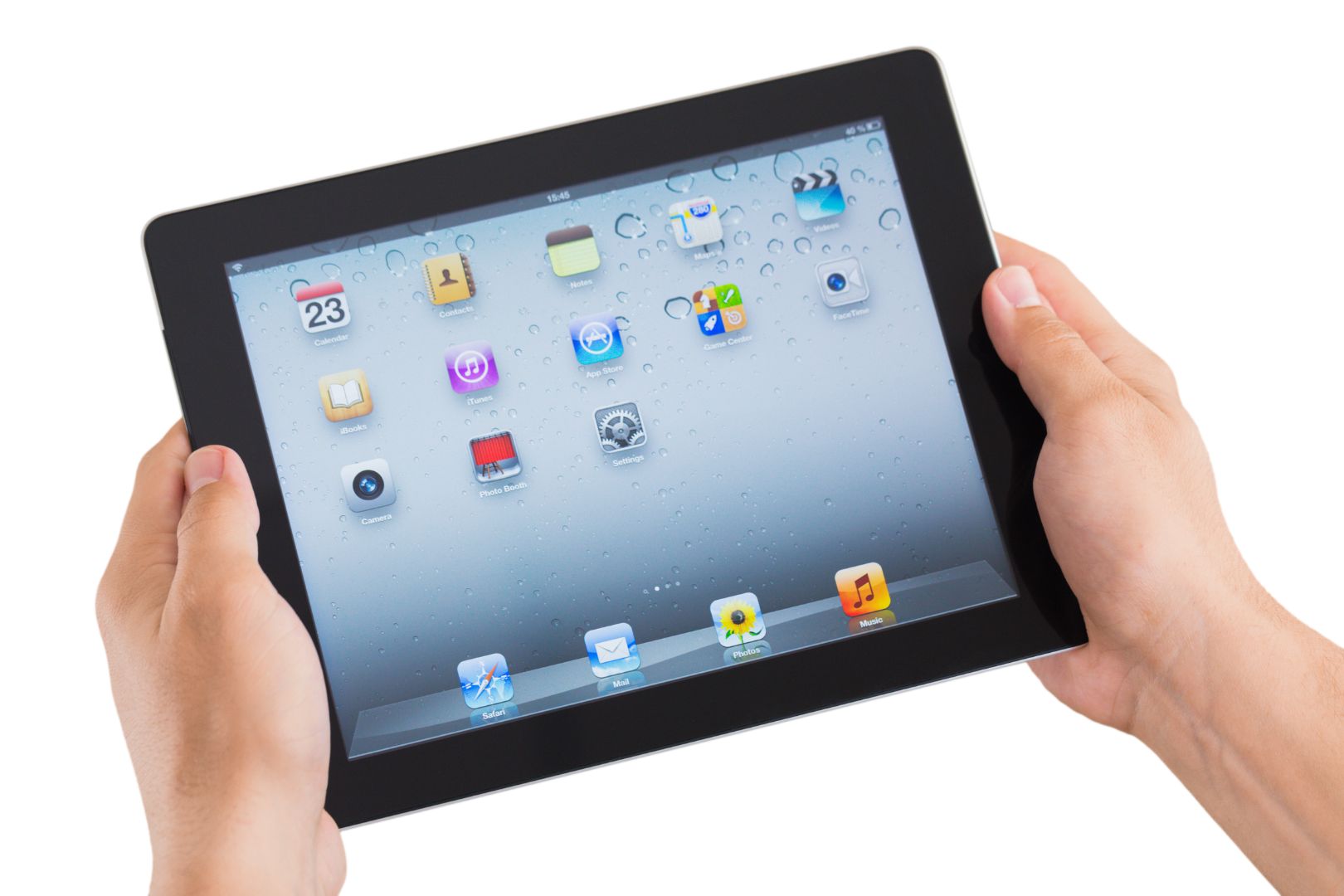
5. Para iPhone e iPad (iOS)
- Certifique-se de que a impressora suporta AirPrint;
- No app desejado (Safari, Fotos, Mail), toque em “Compartilhar” > “Imprimir”;
- Escolha a impressora da lista e imprima.
Caso queira explorar mais funcionalidades, recomendamos o uso do aplicativo oficial da fabricante, disponível na App Store.
📄 Como Digitalizar com Impressora Multifuncional Wi-Fi
A função de digitalização é muito prática e pode ser feita diretamente do computador ou celular.
6. No Computador
- Abra o software oficial da impressora;
- Selecione a opção “Digitalizar”;
- Escolha as configurações desejadas;
- Clique em “Digitalizar” e salve o arquivo.
7. No Celular
- Utilize o app da fabricante;
- Selecione “Digitalizar”;
- Visualize e salve o arquivo em PDF, JPEG ou envie por e-mail.
📶 Impressão Direta com Wi-Fi Direct
O Wi-Fi Direct permite imprimir mesmo sem roteador:
- Ative o Wi-Fi Direct no menu da impressora;
- No celular ou notebook, conecte-se à rede criada pela impressora;
- Utilize o app da marca ou a função de impressão do sistema.
🔒 Configuração Avançada: IP Fixo para Impressoras
Ideal para empresas e escritórios, o IP fixo evita falhas de rede:
- Acesse as configurações de rede da impressora;
- Selecione a opção de IP Manual ou Estático;
- Defina um IP dentro da faixa da sua rede (exemplo: 192.168.0.250);
- Salve e atualize o driver no computador, se necessário.
♻️ Redefinir e Reconfigurar Impressora Wi-Fi
Se houver erros persistentes:
- Acesse o menu de configurações;
- Procure “Redefinir configurações de rede”;
- Confirme e aguarde a reinicialização;
- Refazer o processo de configuração do Wi-Fi.
📌 Dicas por Marca de Impressora
HP
- Use o HP Smart para gerenciar impressões e digitalizações;
- Impressoras HP possuem luz indicadora de conexão.
Epson
- App Epson iPrint é eficiente para dispositivos móveis;
- O software da Epson permite ajustes finos de digitalização.
Canon
- Com o Canon PRINT Inkjet/SELPHY, é fácil imprimir do celular;
- Algumas Canon exibem QR Code no painel para conexão rápida.
Brother
- Utilize o app iPrint&Scan para digitalizar e imprimir do celular;
- A Brother se destaca pela estabilidade na conexão Wi-Fi Direct.
🛠️ Problemas Comuns e Como Resolver
| Problema | Solução |
|---|---|
| Impressora não aparece | Verifique se está na mesma rede do dispositivo. |
| Impressora offline | Reinicie roteador, impressora e verifique o IP. |
| Impressão lenta ou travando | Reconfigure a rede e atualize o firmware da impressora. |
| Digitalização indisponível | Reinstale o software ou utilize o aplicativo oficial da marca. |
📈 Escolhendo a Melhor Impressora Multifuncional
Se você ainda não escolheu o modelo ideal, recomendamos conferir este guia detalhado com análises atualizadas sobre a melhor impressora multifuncional. Lá você encontrará comparativos por desempenho, economia, conectividade e custo-benefício, ideal para uso doméstico ou profissional.
✅ Considerações Finais
Com este guia detalhado, você está pronto para configurar sua impressora multifuncional Wi-Fi com segurança e eficiência. Seja no computador ou celular, com rede doméstica ou Wi-Fi Direct, é possível utilizar todos os recursos da sua multifuncional de forma completa.
Seguindo corretamente os passos descritos, sua experiência com impressão, digitalização e gerenciamento remoto será muito mais prática, ágil e profissional.

Especialista em comunicação para o setor de feiras e eventos no Feira e Cia. Produzo conteúdos que conectam expositores e público, trazendo informação relevante e engajadora.

Publicar comentário